通用前置(所有平台都一样,先做完这 3 步)
1
登录网页端「通道管理」→ 点「添加通道」→ 选平台(飞书 / 企业微信 / 钉钉)。
2
网页端会生成一串 回调地址,形如 https://你的域名/webhook/feishu?bot_id=bot_xxx,先复制备用(后面要填到平台后台)。
3
去对应平台创建机器人 → 把机器人信息填回网页端表单 → 保存即生效。改推送时间无需重启。
下面三个平台各自独立,选你用的看即可。每步都标注了"点哪里",跟着做就行。
飞书教程(按下面 8 步依次做完即可)
官方文档: 应用机器人概览 · 自定义机器人使用指南
第 1 步:登录飞书开发者后台
1
浏览器打开 open.feishu.cn,用你的飞书账号扫码或密码登录。
第 2 步:点击创建企业自建应用
2
进入后台后,点「创建企业自建应用」按钮。
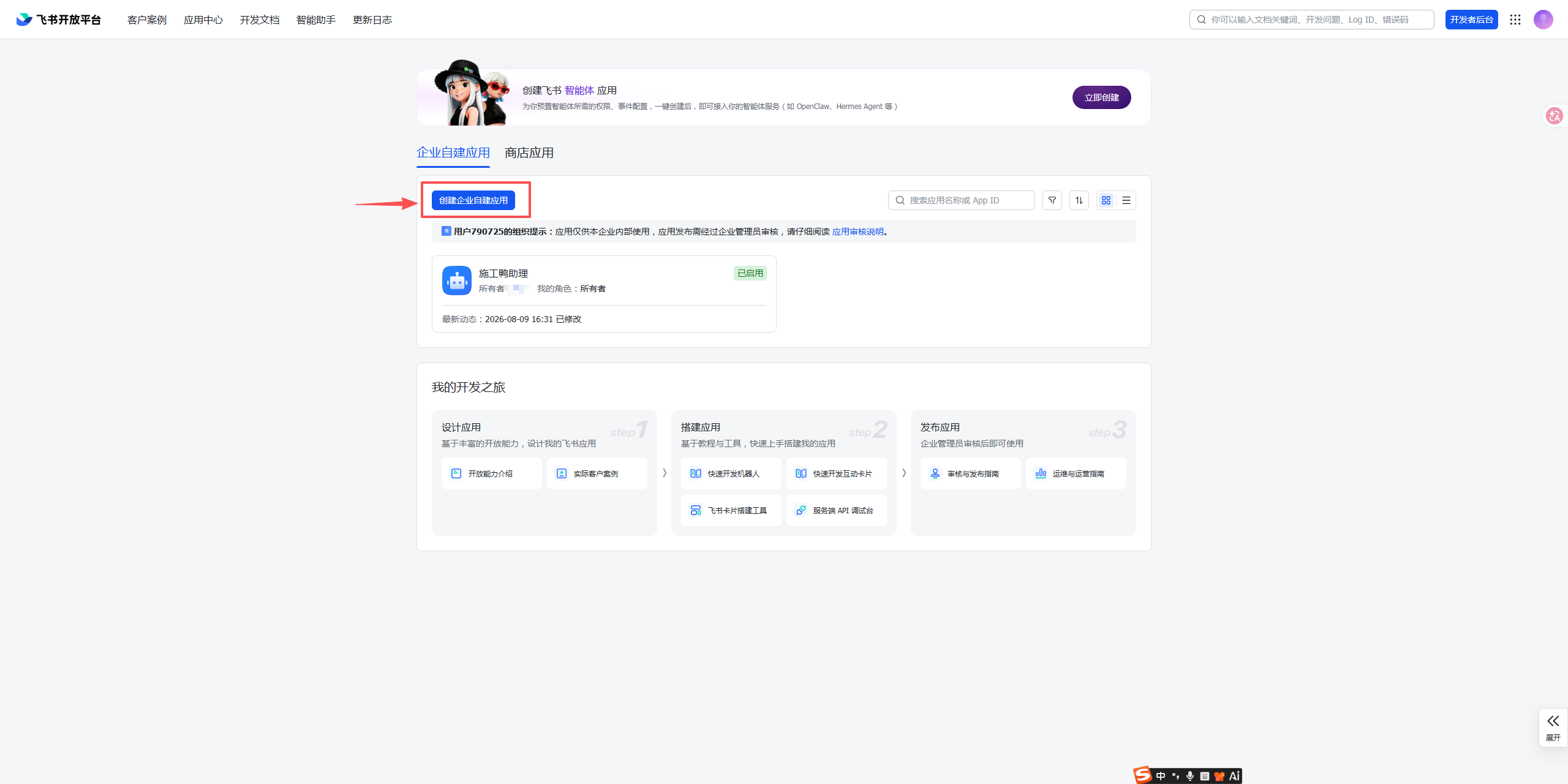
飞书开发者后台首页 → 点击「创建企业自建应用」
第 3 步:填写应用信息
3
应用名称(如"施工鸭助手")、应用描述随意填,图标随意选(也可上传公司 logo)→ 点「创建」。
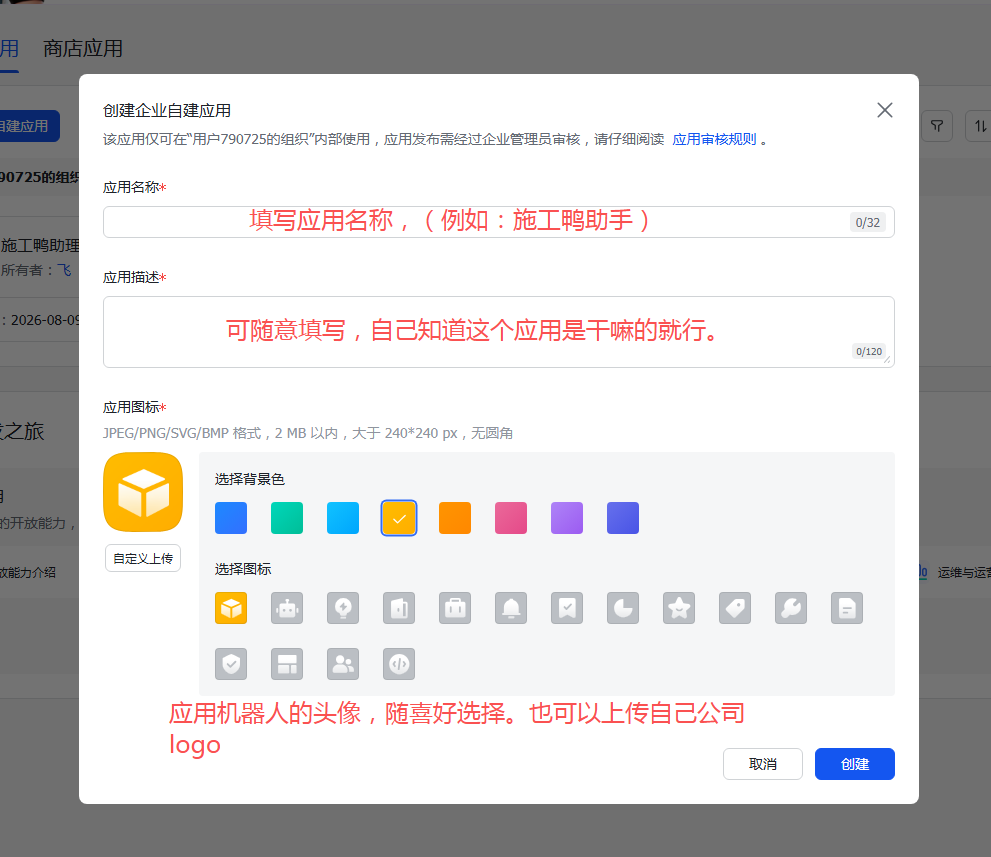
填写应用名称 / 描述 / 图标 → 点击「创建」
提示:创建后如果左侧「应用能力」里还没有"机器人",去「添加应用能力」→ 点「机器人」添加。
第 4 步:开通应用权限
4
左侧「权限管理」→ 点「开通权限」→ 搜索 im.message → 必开「获取与发送单聊、群组消息(im:message)」和「以应用的身份发消息(im:message:send_as_bot)」,其余按需勾选 → 确认开通。
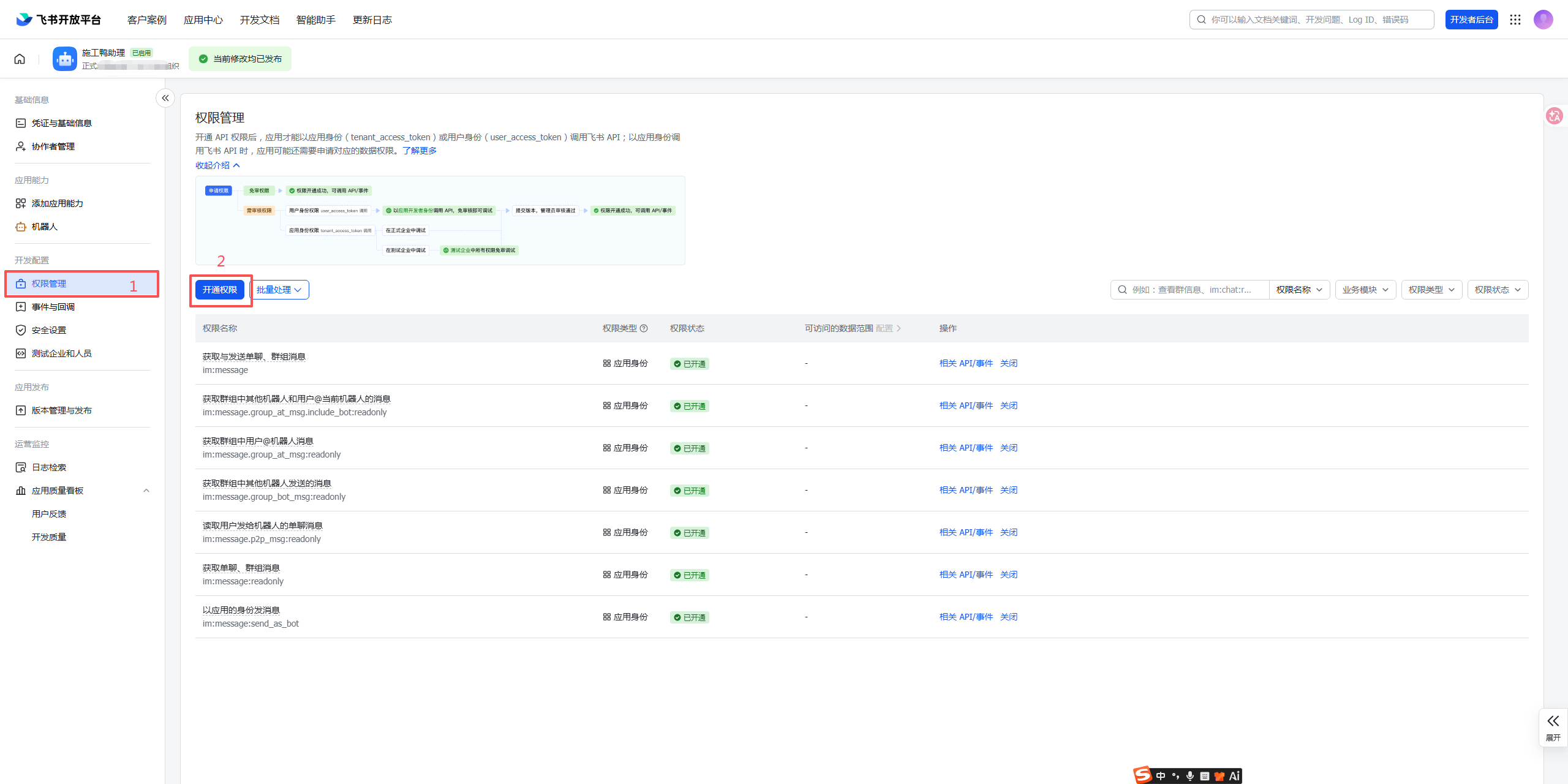
左侧「权限管理」→ 点「开通权限」
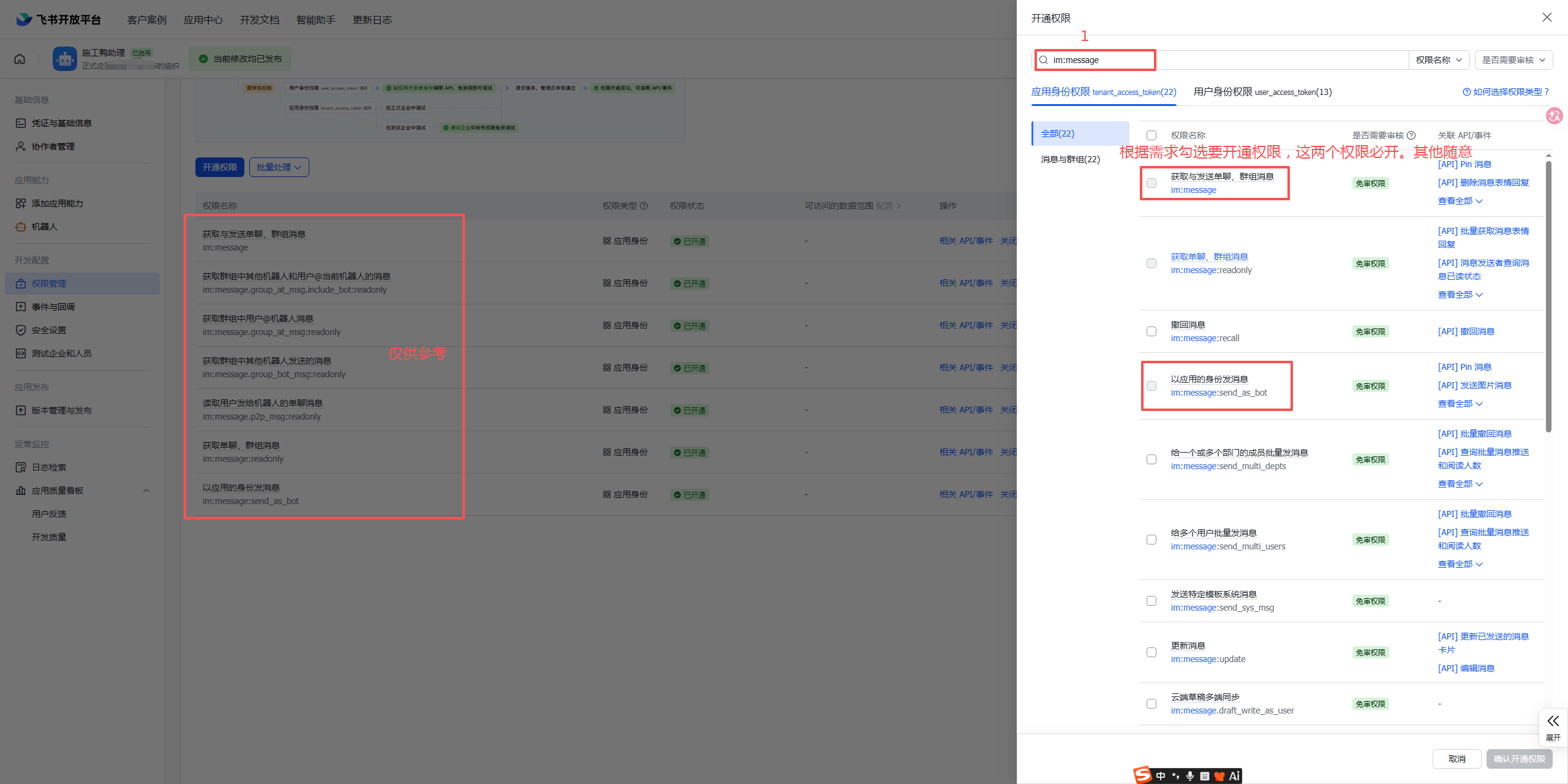
搜索 im.message → 勾选必开的两项权限(其余随意)→ 确认开通
第 5 步:复制凭证,填入绑定通道,生成回调地址
5
左侧「凭证与基础信息」→ 复制 App ID 和 App Secret → 到网页端「绑定通道」的飞书表单对应位置分别粘贴 → 保存后网页端会生成一个回调地址(形如 https://你的域名/webhook/feishu?bot_id=bot_xxx)。
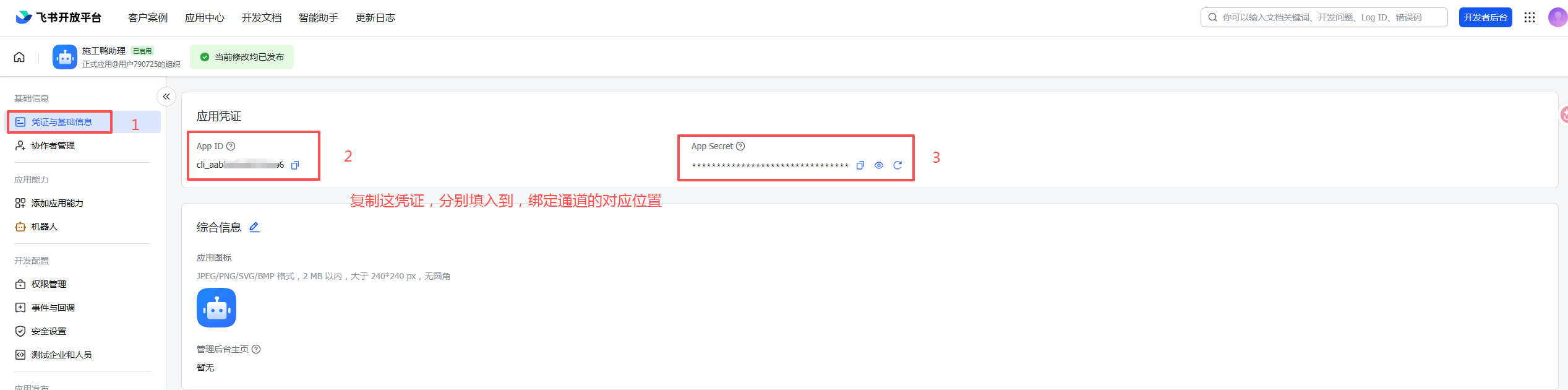
凭证与基础信息页 → 复制 App ID / App Secret
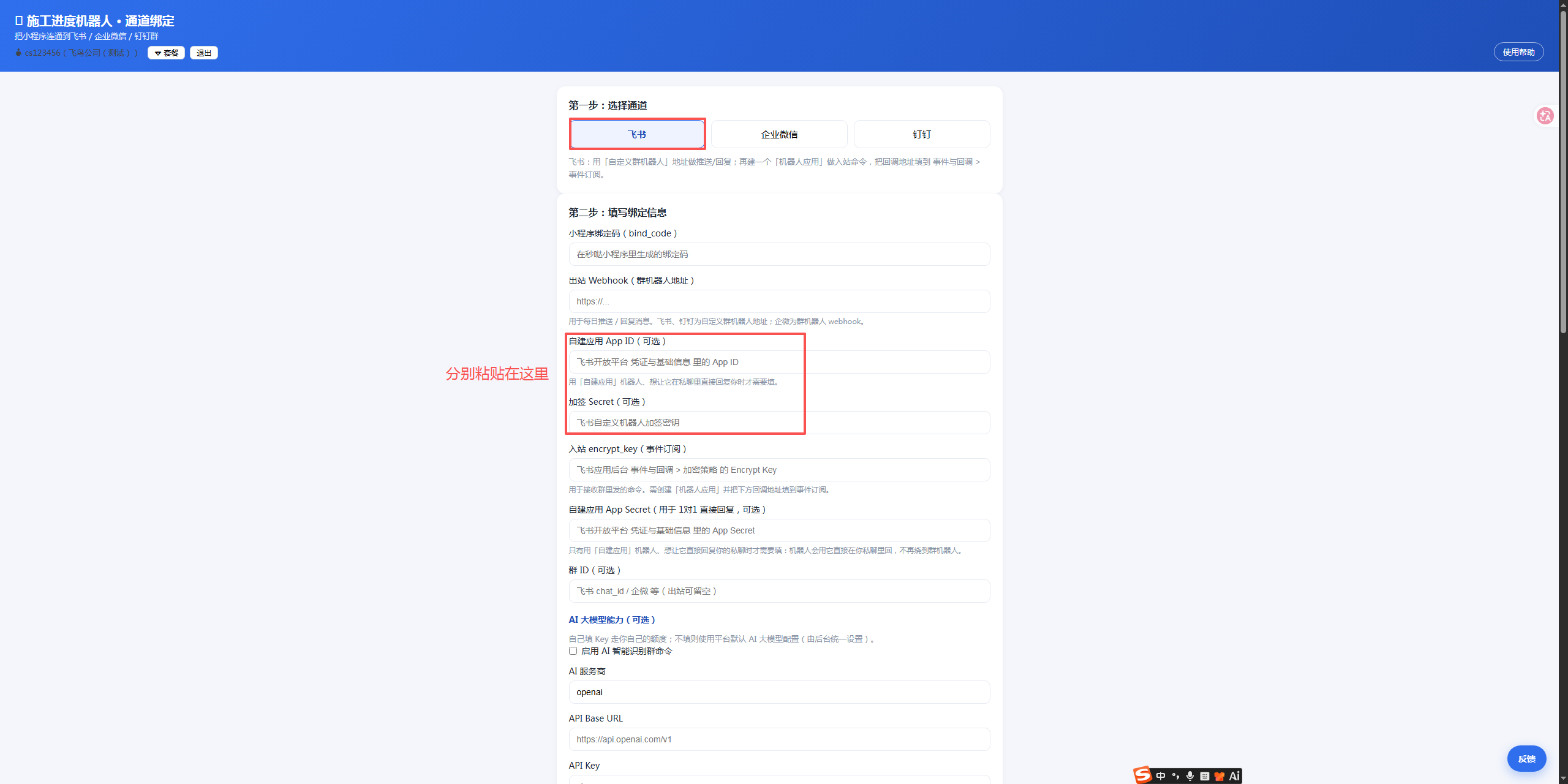
把凭证分别粘贴到「绑定通道」对应位置 → 保存生成回调地址
第 6 步:填写回调地址,与事件
6
左侧「事件与回调」→「订阅方式」点铅笔 → 选「将事件发送至 开发者服务器」→ 把第 5 步生成的回调地址粘贴进「请求地址」→ 点「保存」→ 点「添加事件」→ 搜索并添加「接收消息 v2.0(im.message.receive_v1)」和「机器人自定义菜单(application.bot.menu_v6)」这两个事件。(当有这些事件发生时,飞书就会调用这个地址)
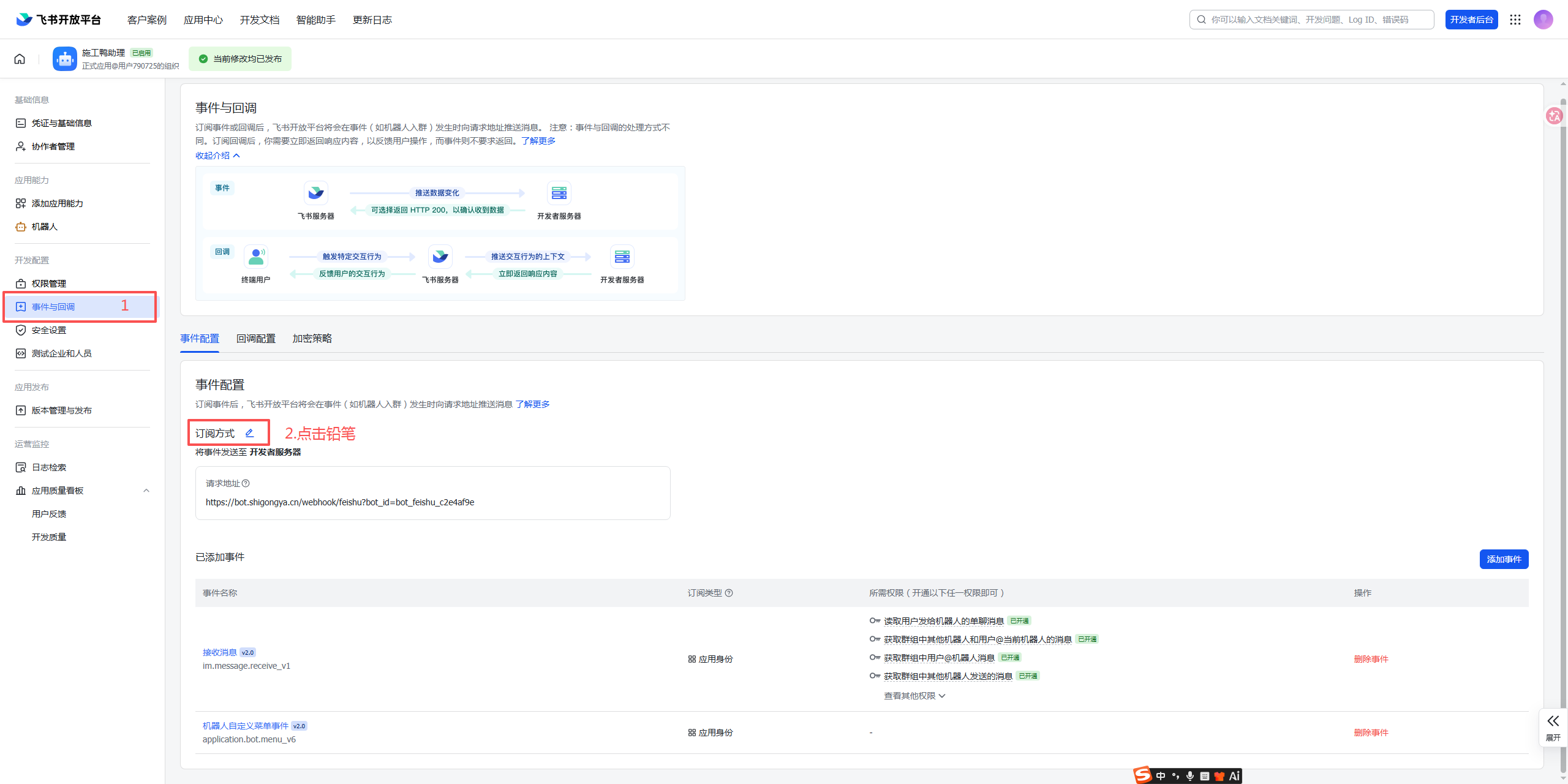
左侧「事件与回调」→ 点订阅方式后的铅笔图标
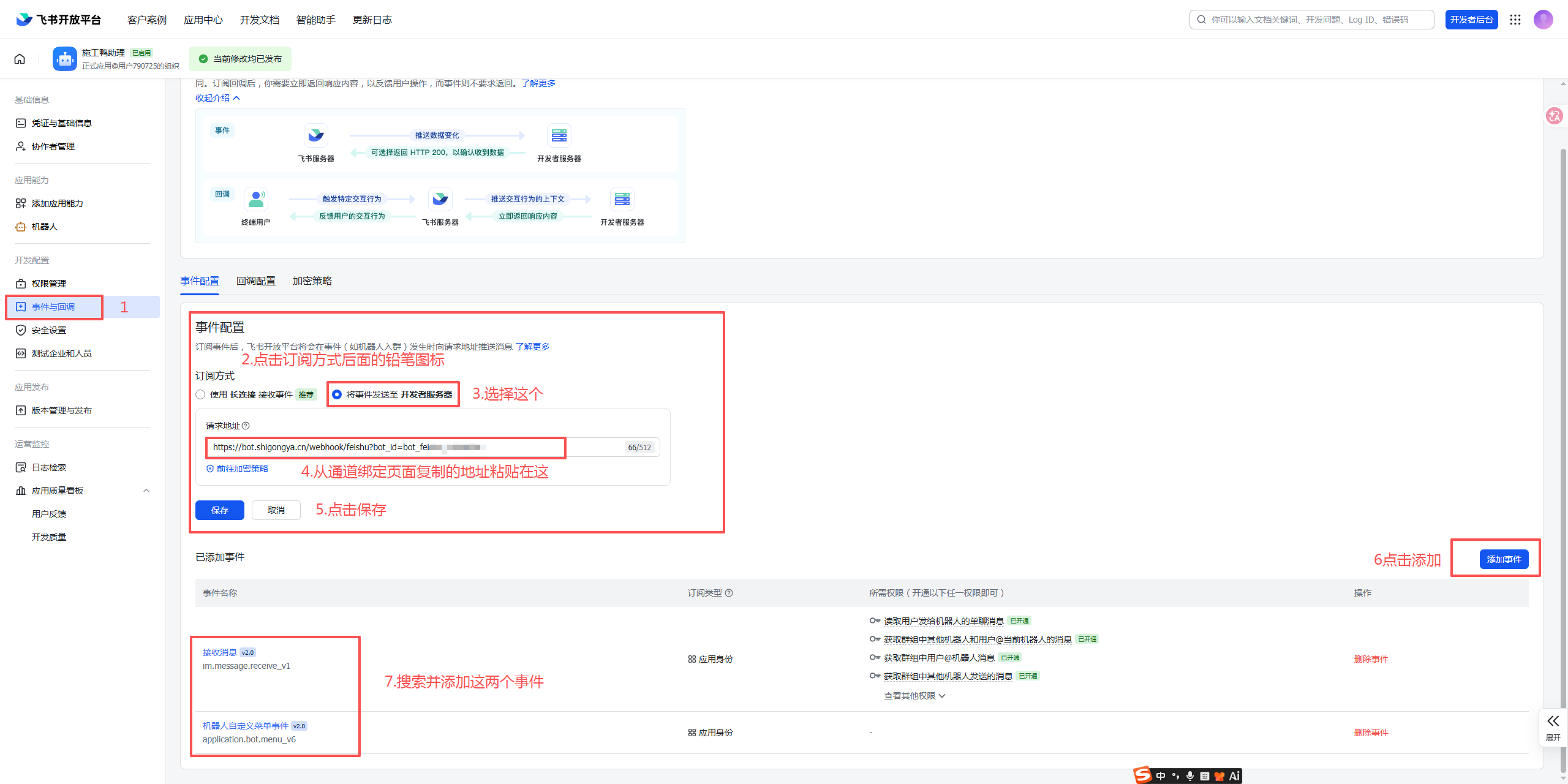
选"将事件发送至开发者服务器" → 粘贴回调地址 → 保存 → 添加两个事件
第 7 步:发布应用
7
左侧「版本管理与发布」→ 点「创建版本」→ 按提示填写 → 提交发布,等企业管理员审核通过、状态变为"已发布"。
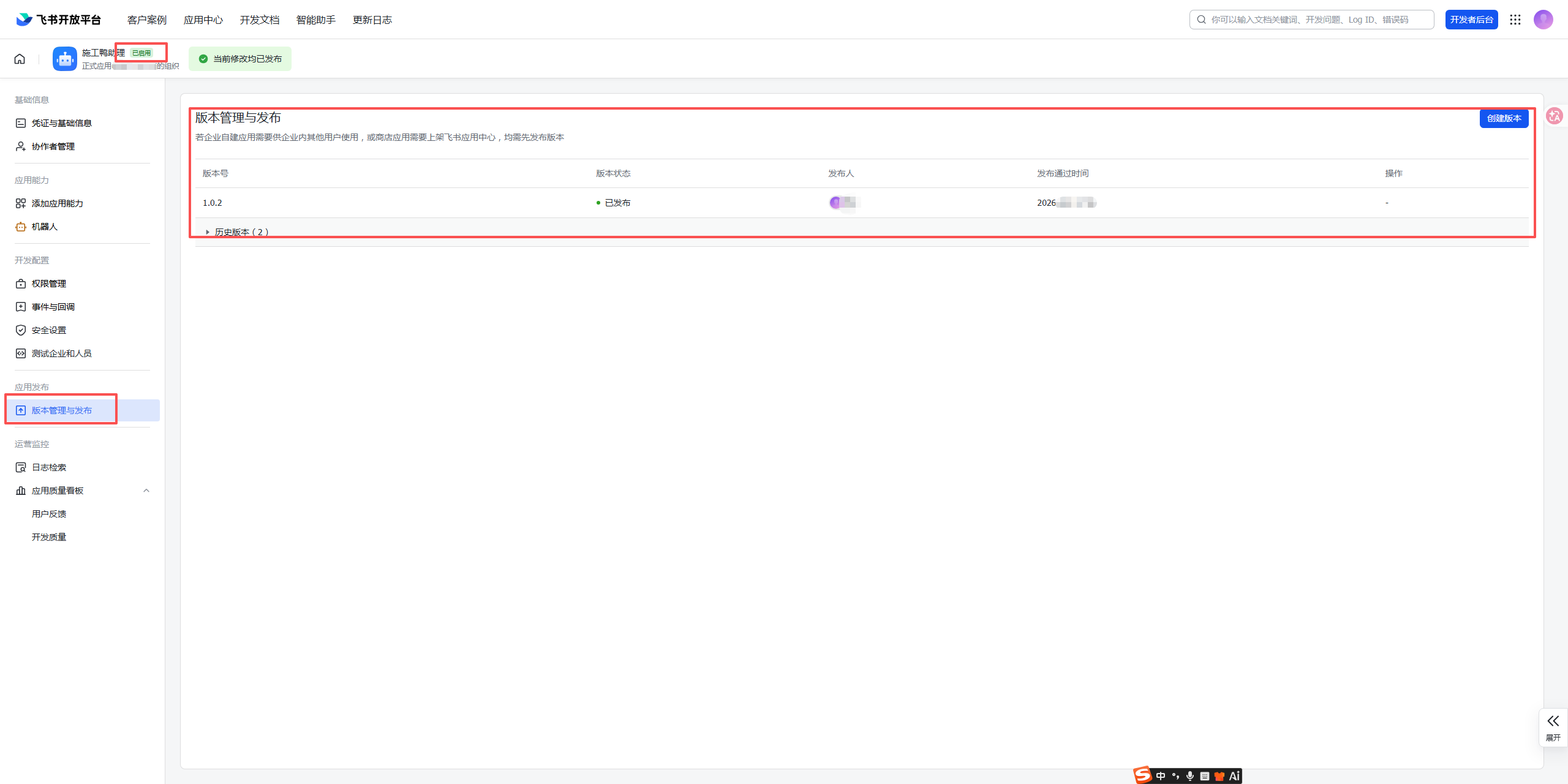
版本管理与发布页 → 创建版本并发布
第 8 步:去飞书,添加两个群机器人(群消息提醒用)
8
打开飞书,选择一个群 → 右上角「···」→「设置」→「群机器人」→「添加机器人」,要添加两个:
① 选「自定义机器人」→ 起名(如"施工鸭推送")→ 添加 → 复制 Webhook 地址和加签密钥,填回网页端飞书表单的「出站 Webhook」「加签 Secret」;
② 再次「添加机器人」→ 搜索你在第 3 步起的应用名(如"施工鸭助理")→ 添加,这是收消息用的应用机器人。
搜不到你的应用?说明第 7 步没有发布成功。
① 选「自定义机器人」→ 起名(如"施工鸭推送")→ 添加 → 复制 Webhook 地址和加签密钥,填回网页端飞书表单的「出站 Webhook」「加签 Secret」;
② 再次「添加机器人」→ 搜索你在第 3 步起的应用名(如"施工鸭助理")→ 添加,这是收消息用的应用机器人。
搜不到你的应用?说明第 7 步没有发布成功。
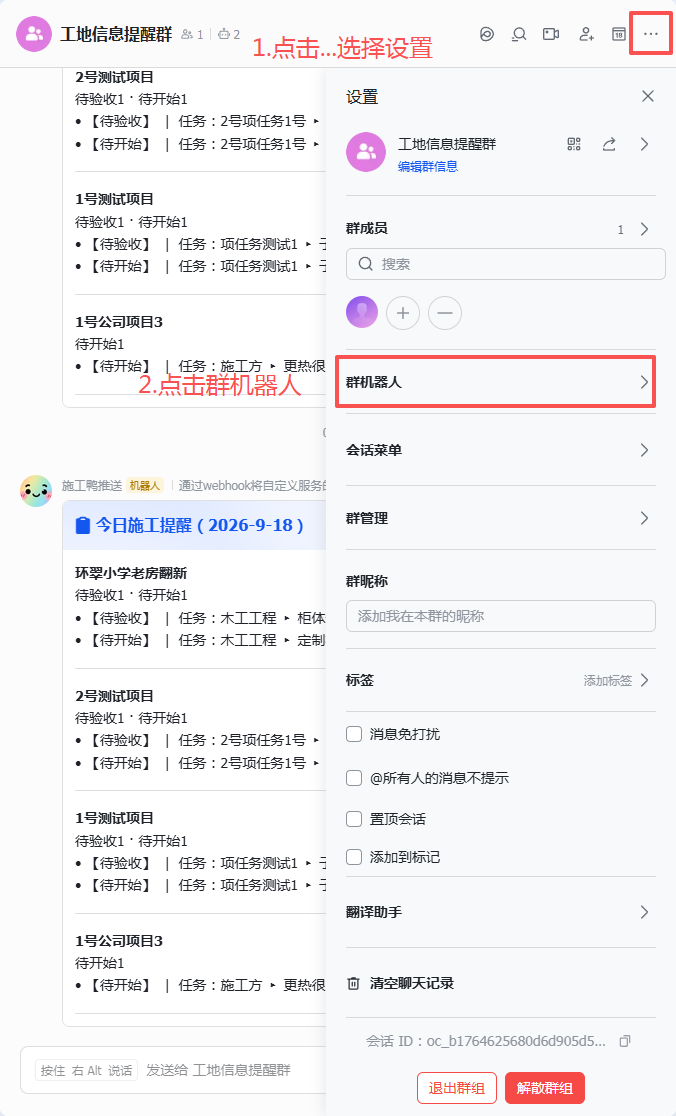
群聊「···」→ 设置 → 群机器人
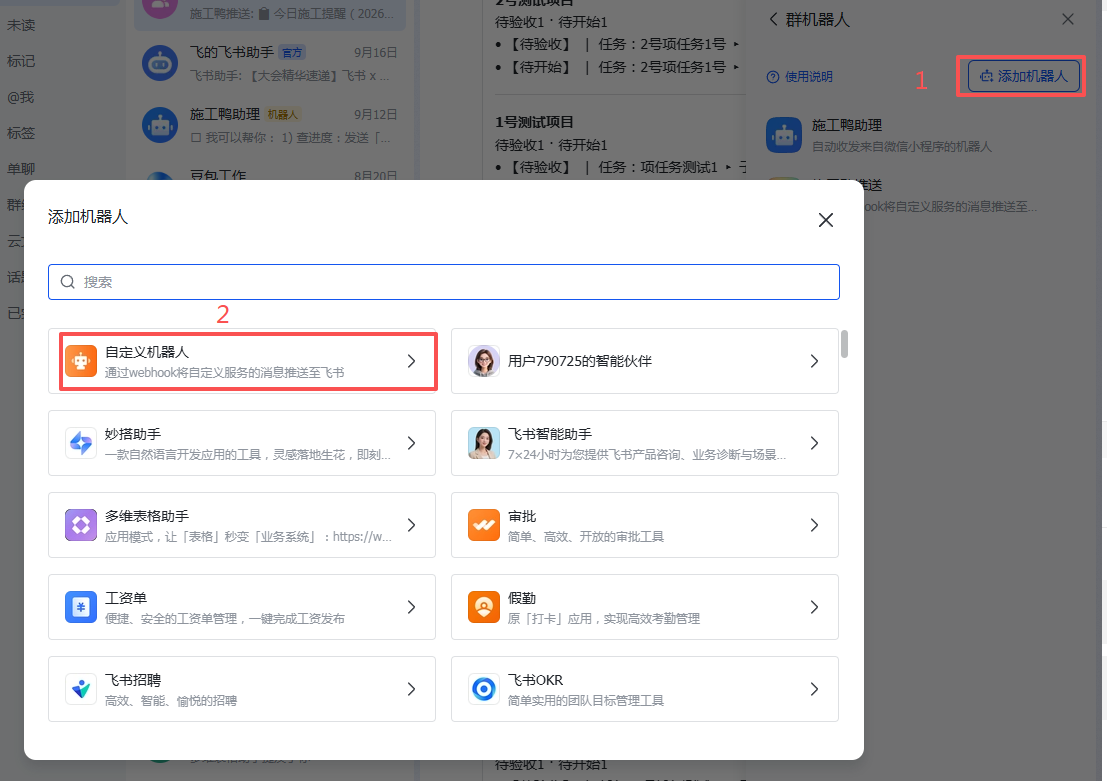
点「添加机器人」→ 先选「自定义机器人」
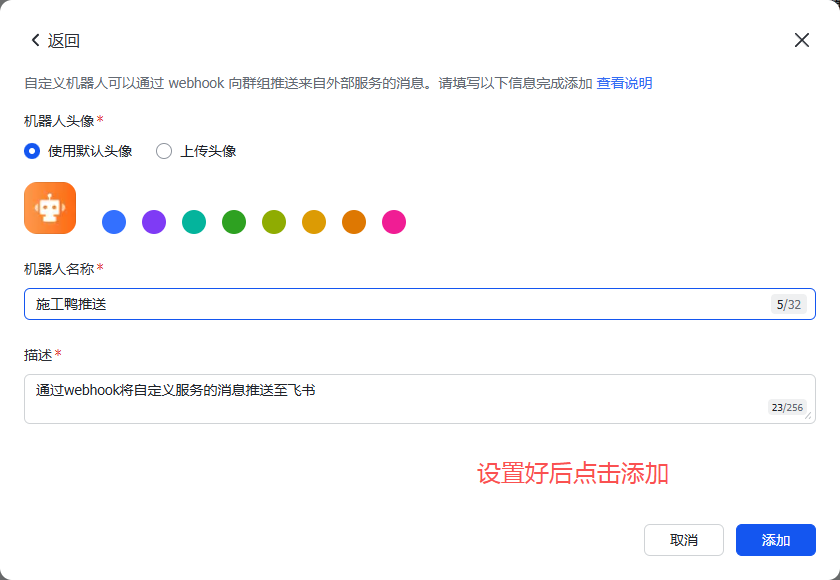
配置名称/头像 → 点「添加」→ 复制 Webhook 地址和加签密钥填回网页端
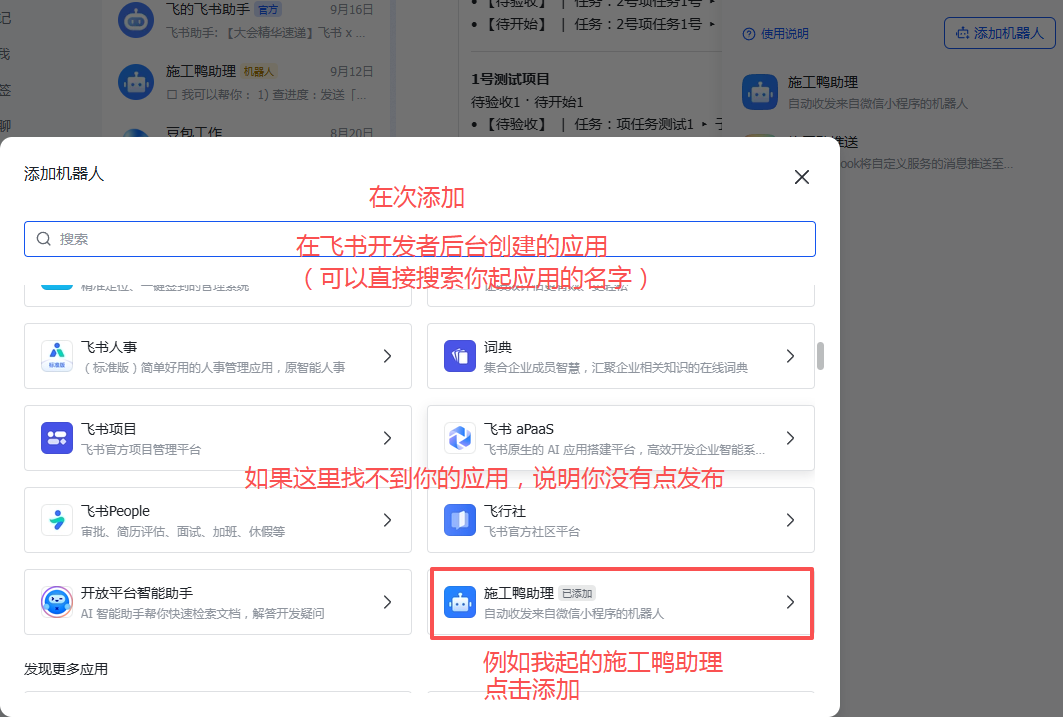
再次添加 → 搜索你创建的应用(如"施工鸭助理")→ 点添加
验证:在群里 @ 应用机器人说「进度」,应收到回复。收消息靠应用机器人、发推送靠自定义机器人,两个都要添加。
企业微信教程(推荐"智能机器人",最简单)
官方文档: 群机器人配置
A. 智能机器人(推荐:收消息 + 被动回复一步到位)
1
电脑端打开目标群 → 右上角「···」→「群机器人」→「添加群机器人」。
截图占位:群聊右上角「···」→ 群机器人 → 添加群机器人
2
选「智能机器人」→ 填名称(如"施工鸭")→ 创建。
3
机器人详情 →「接收消息」→ 填 API 地址 = 网页端给的回调 https://你的域名/webhook/wecom?bot_id=bot_xxx。
截图占位:智能机器人详情 → 接收消息 → 填 API 地址
4
平台会生成 Token(校验用)→ 复制,填回网页端企微表单的「Token」字段。
5
把机器人「邀请进群」→ 网页端保存。验证:在群里 @ 它说「师傅」,应收到回复。
截图占位:网页端企微表单(Token 填写)
B. 自建应用(高级:适合主动推送 / 多群统一管理)
1
企业微信管理后台 →「应用管理」→「自建」→「创建应用」→ 填名称、可见范围 → 创建,拿到 AgentId / Secret。
2
应用详情 →「接收消息」→ 选「API 接收」→ 填 URL=回调地址、Token、EncodingAESKey(点"随机生成")→ 保存这三项。
3
把 Token / EncodingAESKey 填回网页端企微表单 → 群设置里把该应用「添加到群聊」。
普通用户用 A 就够了;只有要做复杂多群管理才用 B。
钉钉教程(自定义机器人 + 加签;群里 @ 它被动回复)
官方文档: Webhook 机器人 · 创建自定义机器人
1
目标群 → 右上角「···」→「智能群助手」→「添加机器人」。
截图占位:群设置 → 智能群助手 → 添加机器人
2
选「自定义机器人(通过 Webhook 接入)」→ 填名称(如"施工鸭")。
3
「安全设置」选 加签(推荐,比关键字 / 白名单稳)→ 复制下方 加签密钥(secret)。
截图占位:安全设置选「加签」,复制密钥
4
点「完成」→ 复制 Webhook 地址(https://oapi.dingtalk.com/robot/send?access_token=xxxx)。
5
把 Webhook 地址、secret 填回网页端钉钉表单的「群 Webhook」「加签密钥」→ 保存。
截图占位:网页端钉钉表单(Webhook + 加签密钥)
验证:在群里 @ 它说「进度」,应收到回复(钉钉走被动回复,无需额外配接收)。
群里怎么用(绑定成员 + 常用命令)
① 绑定成员(让逾期 / 待验收任务 @ 你)
1
打开「施工鸭」小程序 →「人员」页 → 复制你自己的 绑定码(原来是二维码,现在改成可复制的文字码)。
2
回到群里,发送:绑定 你的绑定码。机器人会回「绑定成功」,并把你的群账号和该成员关联。
之后该成员名下的逾期 / 待验收任务,每日推送会自动 @ 你的群账号。
② 常用命令一览
查进度发 进度 项目名,看阶段 / 负责人 / 计划完成
查待办发 待办,汇总所有项目任务区
查项目发 项目 或 项目 项目名,看完整任务树
查报价发 报价 或 报价 项目名
查师傅发 师傅 / 空闲师傅 / 水电工
汇报发 汇报 / 周报 / 汇总,一键生成全部进度
新建任务发 给XX项目XX项任务 建 子任务,工期3天
指派师傅建完任务后发 给这个任务加个张师傅
群内报账发 报账 项目名 类别 金额 用途,确认后写入小程序
③ 群内报账示例
1
发:报账 阳光花园 水电改造 材料费5000 买电线
2
机器人回确认预览(项目 / 金额 / 类别 / 用途),回复 确认 即记入「施工鸭」小程序支出;经办人自动填你的绑定名。
常见问题
收不到每日推送?
查:① 群 Webhook 是否填对;② 网页端「推送时间」是否设置(默认 09:00);③ 账号是否已激活(注册后需在网页端完成通道绑定、绑定码经秒哒验证通过才激活)。
机器人不回话?
查:① 回调地址里的 bot_id 是否和网页端一致;② 飞书 / 企微的事件订阅是否填了正确的回调 URL 并开启;③ 钉钉是否在群里 @ 了它(钉钉需 @ 才触发)。
报账没记上?
项目名要和「施工鸭」小程序里的一致(机器人会自动模糊匹配)。金额必填。若提示失败,多半是秒哒支出接口未就绪,联系管理员。
@ 不到对应的人?
先在群里发 绑定 你的绑定码 关联群账号。钉钉群机器人不支持可靠 @,会退化为列出姓名提示。确认小程序"人员"页的绑定码和任务负责人姓名一致。
二维码绑定码去哪了?
小程序"人员"页已改为显示可复制的文字绑定码(原二维码停用)。复制后在群里发「绑定 码」即可,无需扫码。